
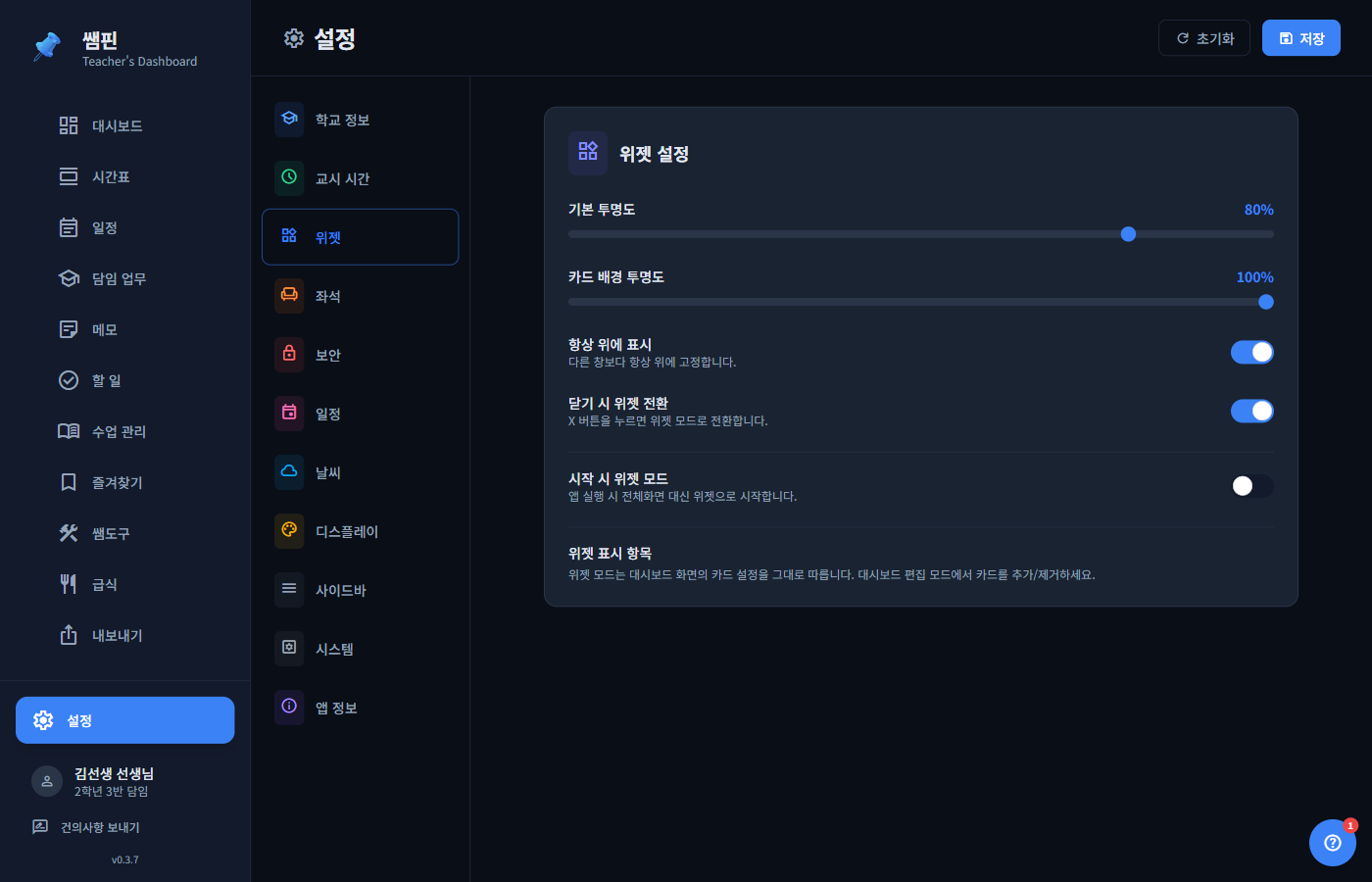
위젯 표시 방식
- 일반 위젯 모드: 작은 창으로 대시보드를 띄웁니다.
- 항상 위에: 다른 창 위에 고정합니다.
- 아이콘 모드: 화면 위에 떠 있는 작은 핀 캐릭터로 접습니다. 아래에서 자세히 소개합니다.
- 바탕화면 아이콘 아래 모드: Windows에서 바탕화면 일부처럼 씁니다.
위젯만 띄워 두고 학생 기록 남기기 (v2.5.3)
- 전체 화면을 닫고 위젯만 쓰고 계실 때 Ctrl+Alt+R(맥은 Cmd+Alt+R)을 누르면 작은 빠른 기록 창이 따로 열립니다. 학생을 찾아 저장 위치를 고르고 기록까지 그 창에서 끝낼 수 있습니다.
- 위젯의 「학생 빠른 기록」 카드에서 [기록 남기기]나 [담임 출결 기록 열기]를 누르면 전체 화면이 해당 화면으로 열립니다.
- 옆핀에는 이 카드가 올라가지 않습니다. 옆핀을 쓰고 계실 때는 단축키로 여시거나 전체 화면으로 돌아오시면 됩니다.
앱을 켤 때의 모습 (앱 시작 시 모습)
- 설정 → 위젯 → "앱 시작 시 모습"에서 컴퓨터를 켜거나 쌤핀을 실행할 때 어떤 모습으로 열지 고릅니다.
- 전체 화면 / 위젯 모드 / 옆핀 / 아이콘 모드 중에서 선택합니다. 기본값은 전체 화면입니다.
- 옆핀으로 두면 앱이 화면 오른쪽 가장자리에 접힌 채로 열립니다. 손잡이에 마우스를 올리면 펼쳐지고, 전체 화면이 필요할 때 언제든 되돌아올 수 있습니다.
- 아이콘 모드로 두면 작은 핀 캐릭터로 접힌 채 열립니다. 핀을 더블클릭하면 전체 화면으로 돌아옵니다.
- 설정 → 시스템의 "시작 시 자동 실행"과 함께 쓰면, 컴퓨터를 켜자마자 원하는 모습으로 대기시킬 수 있습니다.
X 버튼을 눌렀을 때 (창 닫기 동작)
- 설정 → 위젯 → "창 닫기 동작"에서 X 버튼을 눌렀을 때 무엇을 할지 고릅니다.
- 위젯 모드로 전환 / 아이콘 모드로 접기 / 옆핀으로 접기 / 트레이로 최소화 / 완전히 종료 / 매번 물어보기 중에서 선택합니다.
- 완전히 종료: 앱을 완전히 끕니다. 트레이에도 남지 않으므로 수업 알림, 자동 동기화도 함께 멈춥니다.
- 매번 물어보기: X를 누를 때마다 위 다섯 가지 중에서 고르는 창이 뜹니다. 트레이 아이콘의 "완전히 종료"로도 언제든 끌 수 있습니다.
아이콘 모드 — 핀 캐릭터 쌤핀이
- 켜는 방법: 위젯에서 마우스 오른쪽 버튼 → "아이콘으로 접기", 또는 설정 → 위젯의 "지금 아이콘 모드로 접기" 버튼. X 버튼의 창 닫기 동작을 "아이콘 모드로 접기"로 두면 X 한 번으로 접힙니다.
- 쌤핀이가 먼저 알려줘요: 수업 시작 5분 전, 오늘 첫 수업 30분 전 브리핑(오늘 수업 개수), 점심 급식 메뉴, 마감 할 일을 말풍선으로 알려줍니다.
- 핀 클릭: 오늘 요약이 그 자리에서 열립니다 — 오늘 수업 목록, 마감 할 일 완료 체크, 할 일 한 줄 빠른 추가까지.
- 핀 더블클릭: 전체 앱으로 돌아갑니다. 드래그하면 원하는 위치로 옮길 수 있고, 위치는 다음 실행에도 기억됩니다.
- 핀에 마우스를 올리면 현재 교시·다음 수업·할 일·급식·일정 요약이 보입니다.
옆핀 — 화면 오른쪽 가장자리에 꽂아 두기
- 켜는 방법: X 버튼의 창 닫기 동작을 "옆핀으로 접기"로 두거나, X를 눌렀을 때 나오는 창에서 고릅니다.
- 화면 오른쪽 끝에 작은 손잡이만 남습니다. 손잡이는 위아래 두 칸으로 나뉘어 있고, 위는 위젯 · 아래는 메모입니다.
- 손잡이에 마우스를 올리면 패널이 미끄러져 나옵니다. 마우스를 치우면 다시 접힙니다. 클릭하면 접히지 않게 고정할 수 있습니다.
- 어느 칸으로 들어갔는지에 따라 그 칸이 더 넓게 열립니다. 메모 쪽으로 들어가면 메모가, 위젯 쪽으로 들어가면 위젯이 넓어집니다.
- 메모: 보관하지 않은 메모가 최근에 고친 순서로 모두 보입니다. 눌러서 바로 고칠 수 있고, 저장 버튼은 없습니다 — 타자를 멈추면 저장됩니다.
- 위젯: 대시보드에서 켜 둔 위젯을 그대로 가져옵니다. 옆핀용으로 따로 고를 필요가 없습니다.
- 패널 위쪽 "쌤핀 열기" 버튼을 누르면 전체 앱으로 돌아갑니다.
- Ctrl+Alt+P로 옆핀을 열고 닫을 수 있습니다(v2.4.1). 마우스를 화면 끝까지 보내지 않아도 됩니다.
- 손잡이 가운데의 점 표시를 위아래로 끌면 손잡이 높이를 옮길 수 있습니다(v2.4.1). 이 위치는 이 컴퓨터에만 저장되고, 모니터를 바꾸거나 해상도가 달라져도 화면 밖으로 나가지 않습니다.
- 손잡이를 잡고 위아래로 옮길 때 손잡이의 아이콘이 파랗게 긁히던 것이 v2.4.7에서 사라졌습니다. 막은 곳은 손잡이 안쪽뿐이라, 메모 편집기와 메모 목록은 물론 위젯 칸의 할 일·일정 글자도 예전처럼 긁어 복사하실 수 있습니다.
- 접힌 손잡이는 버튼 부분만 클릭을 받고 나머지 투명한 곳은 클릭이 아래 창으로 그냥 지나갑니다(v2.4.1). 창을 최대화했을 때 오른쪽 스크롤바가 손잡이에 가려 눌리지 않던 문제가 사라졌습니다.
- 모니터를 두 대 이상 쓰신다면 옆핀을 띄울 화면을 고를 수 있습니다(v2.4.6). 트레이 아이콘을 오른쪽 클릭해 [옆핀 모니터]에서 고르거나, 설정 → 위젯에서 고릅니다. "모니터 2 · 오른쪽 (2560×1440)"처럼 적혀 있어 어느 화면인지 알아보실 수 있고, 모니터가 한 대뿐이면 항목 자체가 보이지 않습니다.
- 고르신 화면은 케이블을 뽑았다 다시 꽂아도 그대로 유지됩니다(v2.4.6). 그 모니터가 없는 동안에는 주 모니터에 뜨고, 다시 연결하면 원래 자리로 돌아갑니다. 메모를 쓰는 중이라면 다 쓰신 뒤에 옮겨 갑니다 — 배율이 다른 화면으로 옮기다 쓰던 글이 사라지지 않도록 하기 위해서입니다.
옆핀에서 알아두면 좋은 것
- 투명도: 펼친 패널 위쪽의 조절 버튼을 누르면 배경과 카드 투명도를 그 자리에서 맞춥니다. 뒤에 무엇이 있느냐에 따라 알맞은 값이 달라지므로, 실제 화면을 보면서 맞추는 편이 쉽습니다. 설정 → 위젯에서도 같은 값을 바꿀 수 있습니다.
- 투명도를 낮춰도 글자와 아이콘은 또렷하게 남습니다. 배경만 비칩니다.
- 화면을 잠그거나 절전에 들어가면 옆핀이 스스로 숨습니다. 자리를 비웠을 때 메모 내용이 화면에 남지 않도록 하기 위해서입니다.
- 학생 개인정보가 담긴 위젯(담임 메모장, 성적 현황)은 옆핀에 올라가지 않습니다. 옆핀은 늘 화면에 떠 있어서, 화면을 공유하거나 옆자리에서 볼 수 있기 때문입니다.
- 교사 주간시간표와 자리배치도 옆핀에서는 빠집니다. 좁은 폭에서는 표가 읽히지 않기 때문입니다. 전체 앱에서 보시면 됩니다.
- 메모를 쓰는 동안에는 마우스를 치워도 접히지 않습니다.
발표 중 옆핀 자동 숨기기 (v2.4.9)
옆핀은 항상 맨 위에 뜨는 창이라 파워포인트 슬라이드쇼(F5) 위에도 그대로 남았습니다. 수업 중 화면을 띄우면 급식·할 일·일정이 교실 전체에 보였습니다. v2.4.9부터는 화면을 가득 채운 발표가 시작되면 손잡이까지 함께 감춥니다.
- 발표를 끝내면 몇 초 안에 옆핀이 돌아옵니다. 쓰시던 메모는 그대로 남습니다 — 가리기만 할 뿐 창을 없애지 않습니다.
- 갑자기 누가 오실 때는 펼친 패널 위쪽의 [지금 가리기]를 직접 누르셔도 됩니다. 예전 [닫기] 자리이며, 위젯을 열어 두었거나 메모를 쓰는 중이어도 접힙니다.
- 끄는 곳은 설정 > 위젯의 [발표 중 옆핀 자동 숨기기]입니다. 이 스위치는 이 컴퓨터에만 저장되므로 다른 기기에 옮겨지지 않습니다.
- 창 모드로 띄운 프로그램을 프로젝터로 보내신 경우는 자동으로 감지되지 않습니다. 그때는 [지금 가리기]를 쓰시면 됩니다.
- 모니터가 두 대일 때는 한쪽에서 발표해도 양쪽 옆핀이 함께 숨습니다. 불편하시면 설정에서 꺼 두세요.
- macOS는 아직 발표를 감지하지 않습니다. Windows에서만 동작합니다.
옆핀 PIN 잠금 (v2.4.9)
설정 > 보안에서 자물쇠를 걸어 두신 항목이 대시보드에서는 가려졌는데, v2.4.8까지는 옆핀에서 그대로 읽혔습니다. v2.4.9부터 옆핀의 위젯 칸과 메모 칸에도 같은 자물쇠가 걸립니다.
- 오늘의 수업·일정·급식·할 일 위젯과 메모 칸이 옆핀에서도 자물쇠로 바뀝니다.
- 잠긴 칸은 내용을 아예 그리지 않습니다. 메모는 제목·미리보기는 물론 몇 개가 있는지까지 가려집니다.
- 한 번 PIN을 넣으면 계속 쓰실 수 있습니다. 손잡이를 스칠 때마다 다시 묻지 않습니다.
- 다시 잠기는 때는 둘입니다 — 컴퓨터를 잠그거나 절전·발표가 끝난 직후, 그리고 [지금 가리기]를 누르셨을 때입니다.
- 전체 앱에서 잠그면 옆핀도 함께 잠깁니다. 반대로 옆핀에서 푼 잠금이 전체 앱까지 열지는 않습니다.
- 설정 > 보안에서 PIN을 쓰고 계신 경우에만 해당됩니다. 자물쇠를 걸지 않으셨다면 예전과 똑같습니다.
메인 앱과 실시간 동기화
위젯에서 메모, 할 일, 일정 등을 수정하면 메인 앱에도 즉시 반영됩니다.
옆핀도 같습니다. 옆핀에서 쓴 메모는 전체 앱의 그 메모이고, 휴대폰과도 함께 동기화됩니다.
모니터를 옮길 때 (v2.4.1)
- 위젯을 다른 모니터로 끌면 도착한 모니터에 맞게 크기를 다시 잡습니다. 화면 배율이 서로 다른 모니터를 쓸 때 위젯이 절반만 보이거나 크기가 제멋대로 바뀌던 문제가 해결됐습니다.
- 전체(Ctrl+1)·절반(Ctrl+2) 배치는 "그때의 크기"가 아니라 "그 모니터의 작업 영역"을 뜻합니다. 넓은 모니터로 옮기면 그 화면을 다시 꽉 채웁니다.
- 좁은 화면에 맞춰 줄어든 위젯은 원래 크기가 들어가는 넓은 화면으로 돌아가면 되살아납니다.
화면 밖으로 사라졌을 때
설정의 위젯 위치 보정 또는 표시 초기화를 사용하면 보이지 않는 위치로 이동한 위젯을 다시 화면 안으로 가져올 수 있습니다.
v2.4.1부터는 애초에 화면 밖으로 나가지 않습니다. 끄는 중에 마우스를 화면 바깥으로 밀어도 위젯 위쪽 손잡이가 화면 안에 남고, 위젯을 켜거나 모드를 바꿀 때 예전에 밀려난 위치가 저장돼 있어도 지금 모니터의 보이는 자리로 자동으로 당겨옵니다. 화면보다 큰 위젯은 자동으로 줄여, 크기 조절 손잡이가 전부 화면 밖이라 되돌릴 수 없게 되는 상황을 막습니다.