
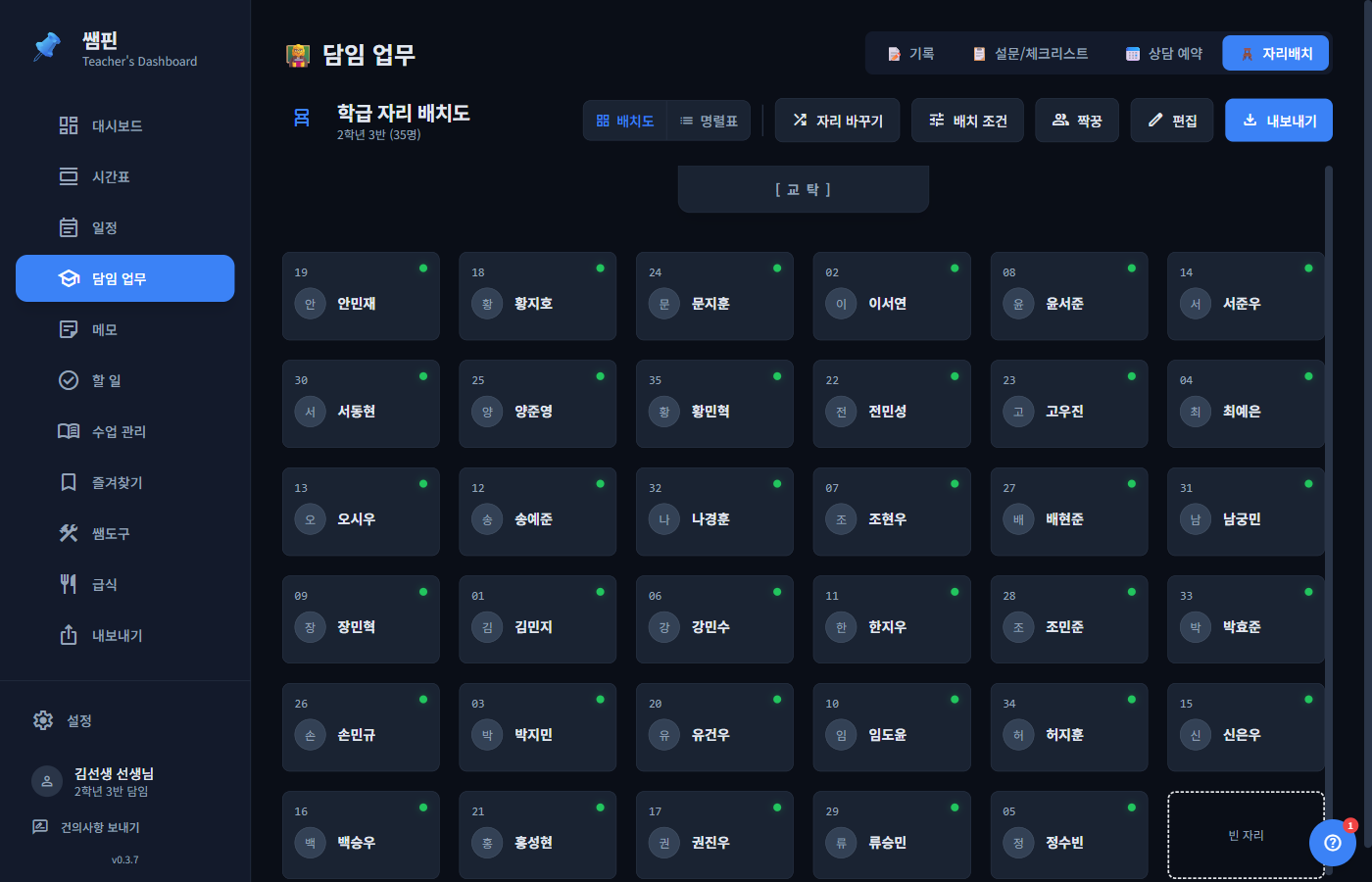
좌석 보기 방식
- 격자 좌석배치
- 모둠 레이아웃
- 명렬표 보기
- 교사 시점 보기
랜덤 배치와 조건
분리, 인접, 영역 고정, 고정 좌석 조건을 설정해 두면 랜덤 배치 때 자동으로 반영됩니다.
이전 자리 피하기
자리배치 히스토리를 활용하면 직전 자리와 너무 비슷한 배치를 피할 수 있습니다. 이름 학습 모드와 자유 배치 모드도 함께 사용할 수 있습니다.
학생 이름 외우기
자리배치 화면의 이름 학습 버튼을 누르면 자유, 순서, 맞혀보기 세 가지 방식으로 학생 이름을 익힐 수 있습니다.
자유는 원하는 자리를 눌러 이름을 확인하고, 순서는 학번 순으로 한 명씩 넘어가며, 맞혀보기는 강조된 자리의 이름을 떠올린 뒤 맞았는지 직접 채점합니다. 한 바퀴가 끝나면 몇 명을 맞혔는지와 아직 못 외운 학생을 알려 줍니다.
학생 사진을 넣으면 얼굴로 익히는 매칭하기와 이름 쓰기 두 가지가 더 열립니다. 매칭하기는 왼쪽에 뜬 얼굴의 이름을 오른쪽 명단에서 골라 짝을 맞추고, 이름 쓰기는 얼굴만 보고 이름을 직접 입력합니다. 한 번 나온 학생은 다시 나오지 않으며, 한 바퀴가 끝나면 틀린 학생만 다시 풀 수 있습니다.
이름 학습은 교사 시점에서만 열리며, 학생에게 보이는 화면에는 나타나지 않습니다.
학생 사진 넣기 (사진 명렬표)
NEIS에서 내려받은 사진 명렬표 파일을 넣으면 학생 얼굴과 이름이 함께 등록됩니다. 학기 초에 얼굴과 이름을 익힐 때 씁니다.
- 1NEIS에서 사진 명렬표를 한글(.hwp) 또는 엑셀(.xlsx)로 내려받습니다.
- 2학급 운영 > 명렬 관리에서 사진 명렬표 버튼을 누릅니다. 수업반은 수업 관리 > 명렬 관리에 같은 버튼이 있습니다.
- 3파일을 고르면 얼굴이 격자로 보입니다. 학생 수와 맨 앞 학생 이름이 맞는지 확인한 뒤 명단에 반영을 누릅니다.
- 담임 반은 명단과 사진이 한 번에 들어갑니다.
- 수업반은 학년·반·번호가 파일에 적혀 있어 그대로 명단이 됩니다. 이미 명단이 있으면 없는 학생만 더하고, 기존 학생의 이름은 바꾸지 않습니다.
- 사진 없이 이름만 있는 명렬표도 넣을 수 있습니다. 그때는 이름만 등록됩니다.
- 오래된 형식(옛 한글 .hwp, .xls, .hwpx)은 읽지 못합니다. NEIS에서 최신 형식으로 다시 내려받아 주세요.
학생 사진은 이렇게 다룹니다
사진은 선생님 컴퓨터에 저장되고, 동기화를 켜 두면 선생님의 Google Drive에도 함께 보관됩니다. 학생에게 보이는 화면과 바탕화면 위젯에는 절대 표시되지 않습니다. 설정 > 백업/복원 > 학생 사진에서 언제든 모두 지울 수 있고, 학생을 명단에서 지우면 그 학생 사진도 함께 지워집니다. 삭제 정보는 다음 Google Drive 동기화에서 쌤핀 2.4.4 이상인 다른 기기에도 전달됩니다. 인터넷이 끊긴 상태에서 지우면 이 컴퓨터의 사진은 즉시 삭제되고, 클라우드 삭제는 연결 후 다음 동기화에서 다시 시도합니다. 동기화를 꺼 둔 경우 과거 클라우드 사본은 동기화를 다시 켜고 실행할 때까지 남을 수 있습니다.
얼굴 사진이 들어간 자리배치표 뽑기 (v2.4.9)
사진 명렬표로 등록해 둔 얼굴을 자리배치표에 그대로 넣어 인쇄할 수 있습니다. 학기 초에 이름과 얼굴을 익힐 때, 교과 선생님께 반 자리표를 드릴 때 씁니다.
- 1자리배치 화면에서 내보내기를 엽니다. 담임 자리배치와 수업 관리 자리배치 모두 같습니다.
- 2[얼굴 사진 넣기] 항목에서 PDF 또는 한글(.hwpx)을 고릅니다.
- 3사진 없이 이름만 있는 예전 출력이 필요하면 위쪽의 기존 항목을 그대로 쓰시면 됩니다.
- 사진을 등록한 반에서만 [얼굴 사진 넣기] 항목이 보입니다.
- 사진이 없는 학생은 사진 자리만 비우고 이름을 남깁니다.
- 수업반은 PDF 내보내기가 없었는데 v2.4.9에서 함께 생겼습니다.
- 자유 배치 모드는 책상 칸이 작아 사진이 들어가지 않아 제외했습니다.
- 엑셀 판은 만들지 않았습니다. 화면 배율이 큰 컴퓨터에서 엑셀이 칸 높이를 제대로 잡지 못해 사진이 이름을 덮었습니다.
- 사진은 내보내기를 누른 그 순간에만 읽고, 학생에게 보이는 화면에는 나타나지 않습니다.