
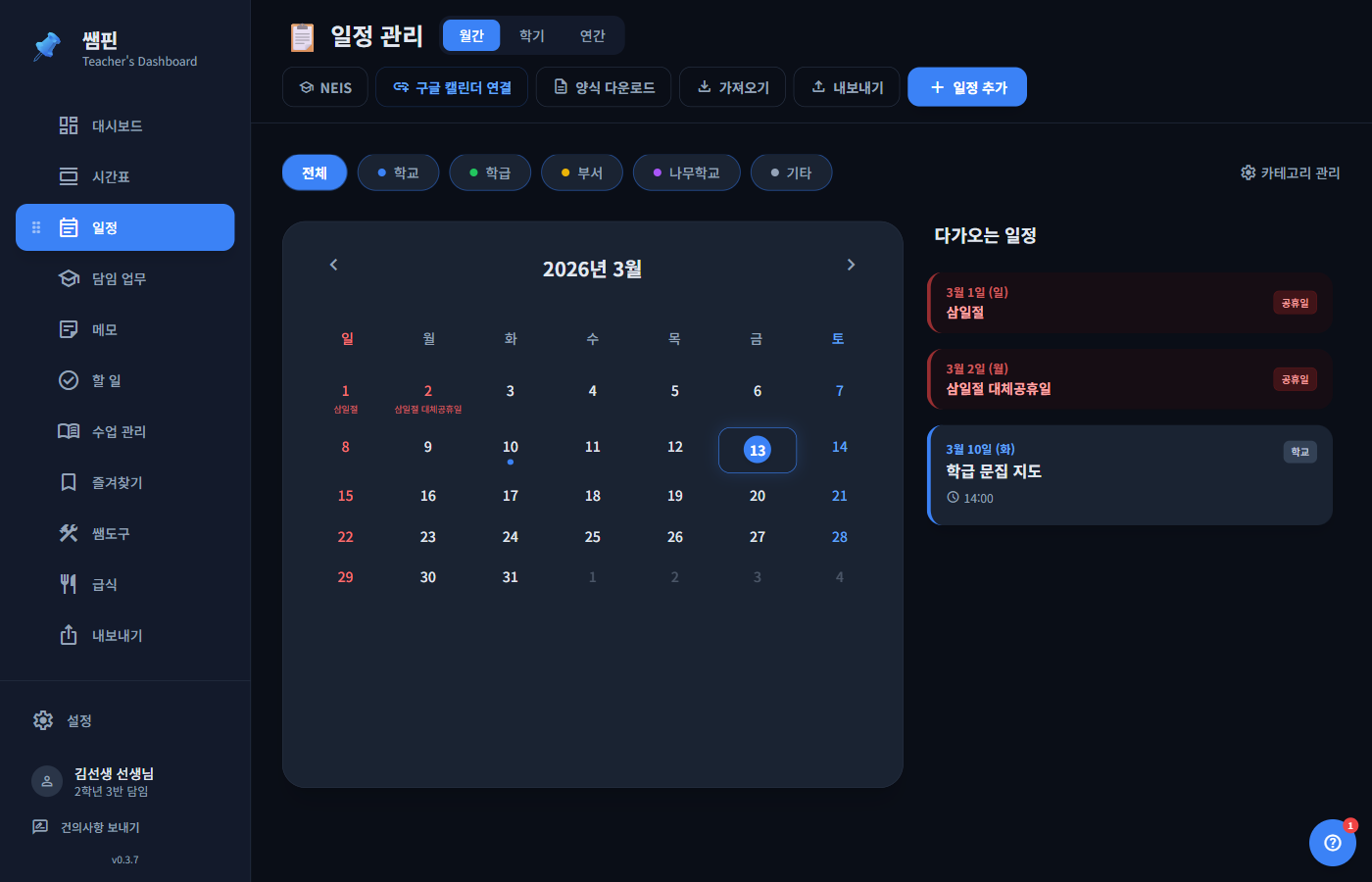
일정 보기 방식
월간, 목록, 검색 흐름으로 일정을 확인합니다. 같은 날짜의 일정은 수동으로 순서를 정리할 수 있습니다.
달력과 목록의 폭 조절 (v2.4.1)
- 달력과 오른쪽 목록 사이 경계선을 끌면 폭을 원하는 대로 맞출 수 있습니다.
- 경계선을 두 번 누르면 기본값으로 돌아갑니다. 경계선을 누른 뒤 키보드 좌우 방향키로도 조절할 수 있습니다.
- 맞춰 둔 폭은 이 컴퓨터에 기억됩니다. 기기마다 화면 크기가 달라 다른 기기와 동기화되지는 않습니다.
일정 출처
- 직접 입력한 일정
- NEIS 학사일정
- Google Calendar 일정
- 학생 생일과 D-Day
할 일 마감일을 달력에서 함께 보기
할 일에 마감일을 적어 두면 그 날짜 칸에 동그라미가 달린 칩으로 함께 나타납니다. 회의가 있는 날에 마감이 겹치는지를 화면을 옮기지 않고 확인하실 수 있습니다.
- 1달력 오른쪽 위 [할 일] 단추로 켜고 끕니다. 처음에는 켜져 있고, 옆의 숫자는 이번 달에 표시 중인 할 일 개수입니다.
- 2칩 왼쪽 동그라미를 누르면 달력에서 바로 완료 처리됩니다. 할 일 화면으로 가지 않으셔도 됩니다.
- 3칩을 끌어다 다른 날짜에 놓으면 마감일이 그 날로 바뀝니다. 잘못 옮기셨으면 안내 문구의 [되돌리기]를 누르시면 됩니다.
- 4날짜를 누르면 뜨는 창에서 그 날 할 일을 전부 보실 수 있습니다. 달력 칸에는 자리가 좁아 세 개까지만 보이고 나머지는 [+N개 더]로 접힙니다.
- 마감일이 지났는데 끝내지 않은 할 일은 빨간색으로 표시됩니다.
- 완료한 할 일은 기본적으로 달력에서 숨겨집니다. 마감일이 없는 할 일도 놓을 자리가 없어 표시되지 않습니다.
- 시작일이 있는 할 일을 옮기면 시작일도 같은 날수만큼 함께 움직여 기간이 유지됩니다.
- 반복되는 할 일을 완료하시면 다음 회차가 다음 마감일에 새로 나타납니다.
- 내용을 고치는 것은 할 일 화면에서 합니다. 달력에서는 완료와 마감일 옮기기만 됩니다.
수업 중 화면을 띄우실 때
할 일에는 학생 이름을 적어 두시는 경우가 많습니다. 교실 화면이나 교무실 큰 모니터에 일정 달력을 띄우실 때는 [할 일] 단추를 눌러 잠시 꺼 두세요. 일정을 파일로 내보내실 때는 할 일이 섞여 나가지 않습니다.
Google Calendar와의 관계
현재 쌤핀은 Google Calendar 일정을 가져오는 것뿐 아니라, 연결된 상태에서 일정 생성, 수정, 삭제도 동기화합니다.
일정 동기화 범위
Google Calendar를 연결하면 쌤핀에서 만든 일정 변경 사항도 함께 반영됩니다.
구글 캘린더 이름 표시 (v2.4.1)
Google Calendar의 기본 캘린더는 이름이 계정 이메일 주소로 되어 있어, 연동하면 화면 곳곳에 이메일이 그대로 보였습니다. v2.4.1부터는 알아보기 쉬운 이름으로 바꿔 표시합니다.
일정 필터 줄에서도 구글 계정들이 하나로 묶여 보입니다. 저장된 값은 그대로라 따로 하실 일은 없습니다.