
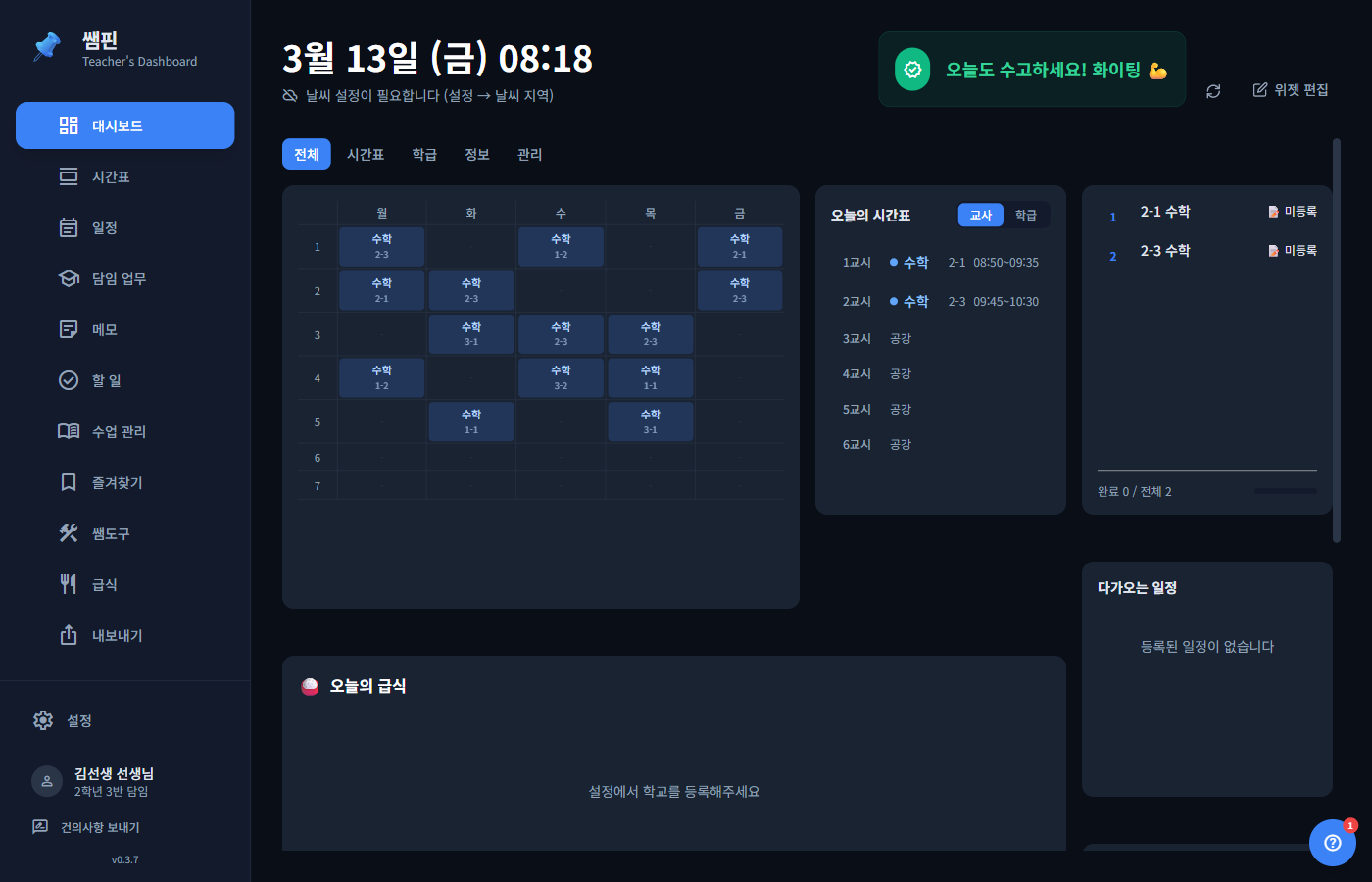
대시보드에서 보는 것
시간표, 일정, 할 일, 급식, 날씨, 학급 정보, 메시지 배너, 자주 쓰는 쌤도구를 한 화면에서 볼 수 있습니다.
학생 빠른 기록
「학생 빠른 기록」 카드에서 담임반과 수업반 학생을 찾아 그 자리에서 기록을 남길 수 있습니다. 담임 선생님뿐 아니라 교과·부장 선생님도 쓰실 수 있고, 지금 하는 수업의 학생은 이름 칩으로 바로 보여 드립니다.
기록은 학생을 고른 다음 저장 위치를 직접 고른 뒤에만 저장됩니다. 담임 누가기록으로 갈지, 어느 수업반의 교과 특기사항으로 갈지 앱이 임의로 정하지 않습니다. 여러 학생에게 같은 내용을 한 번에 남길 수도 있으며, 일부만 실패하면 실패한 학생만 남겨 알려 드립니다.
단축키 Ctrl+Alt+R(맥은 Cmd+Alt+R)로 어느 화면에서든 빠른 기록 창을 열 수 있습니다. 설정 > 단축키에서 다른 키로 바꾸거나 끌 수 있고, 명령 팔레트에서 「학생 빠른 기록」으로도 찾을 수 있습니다.
출결은 이 카드가 저장하지 않습니다. [담임 출결 기록 열기]나 수업별 [출결]을 누르면 담임 업무 기록 또는 그 수업반의 수업 기록에 있는 기존 출결 화면으로 이동합니다. 담임 명렬이 없으신 선생님께는 담임 전용 줄만 빠지고 수업 기록 부분은 그대로 보입니다.
위젯 정리
편집 모드가 아니어도 카드에 마우스를 잠시 올리면 카드 왼쪽 위(제목 쪽)에 옮기기·숨기기 손잡이가 나타납니다. 카드 오른쪽 위는 미니 달력의 달 이동, 자주 쓰는 도구의 편집처럼 위젯이 직접 쓰는 버튼 자리라 손잡이가 그 위에 겹치지 않습니다.
v2.4.6부터는 손잡이가 나타나기를 기다리지 않고 카드 본문 아무 곳이나 잡아 끌어도 위젯이 따라옵니다. 카드 안의 버튼·입력칸·스크롤바에서 시작한 누름은 드래그로 보지 않으므로 클릭과 스크롤은 그대로 됩니다.
카드를 끌 때 시간표 칸이나 할 일 글자가 파랗게 선택되던 것도 v2.4.6에서 사라졌습니다. 글을 읽고 복사하시는 자리, 즉 위젯을 크게 연 창과 대시보드 밖의 다른 화면에서는 예전처럼 글자를 긁어 복사하실 수 있습니다.
- 1대시보드에서 편집 모드를 켭니다.
- 2필요한 위젯을 추가하거나 숨깁니다.
- 3드래그해서 자주 보는 정보를 위쪽으로 옮깁니다.
- 4글씨 크기와 표시 옵션을 조정합니다.
오늘의 메시지 배너
조회, 종례, 수업 안내처럼 학생에게 보여줄 문장을 대시보드 상단에 크게 띄울 수 있습니다.